A medida que las pantallas de los smartphones crecieron en tamaño, usar el celular con una sola mano se volvió un desafío para muchos usuarios, especialmente al escribir mensajes largos. Por suerte, tanto Android como iOS incorporaron soluciones nativas, y también existen teclados alternativos con esta función incorporada para quienes prefieren personalizar aún más la experiencia.
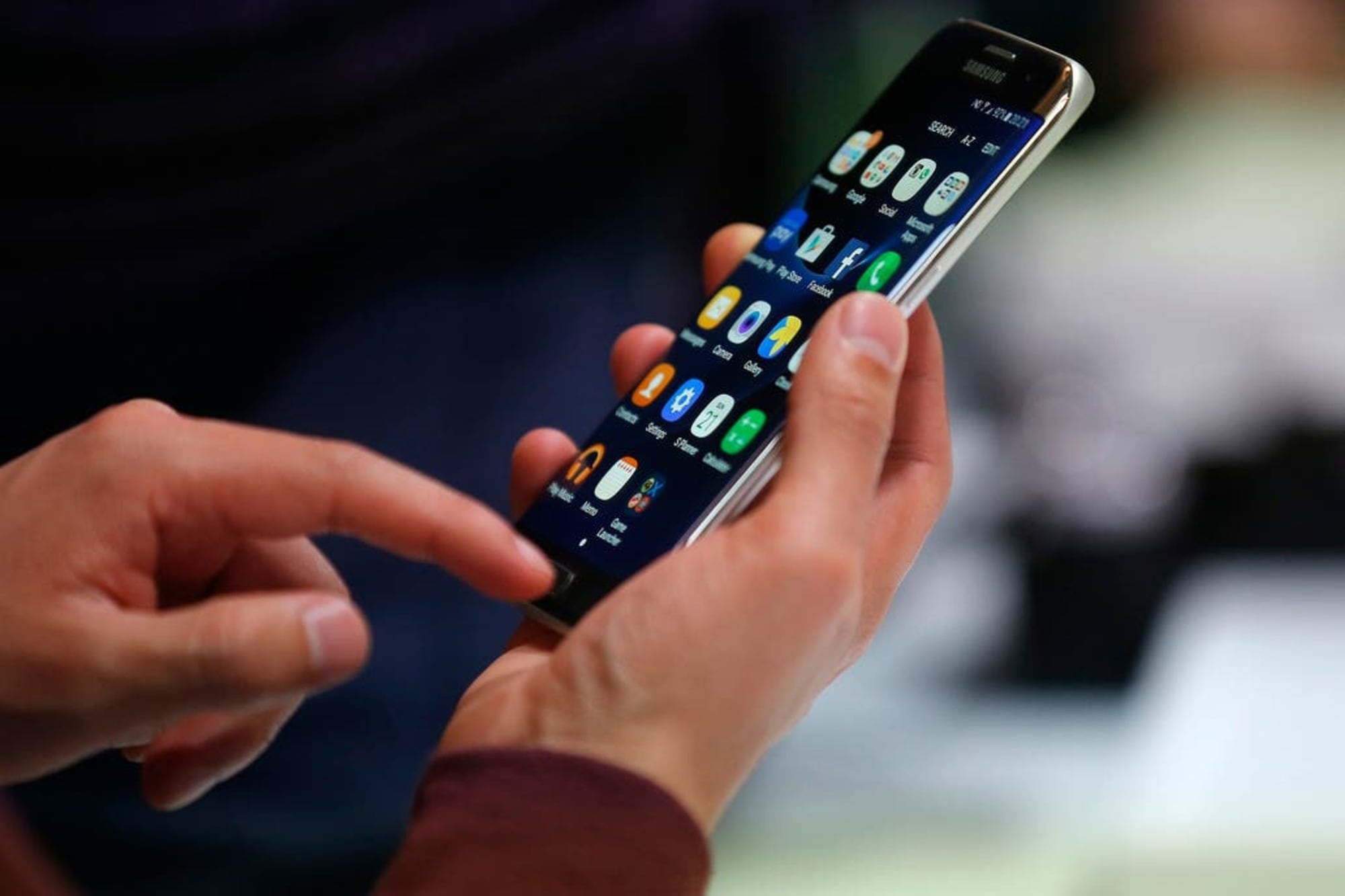
A continuación, te explicamos cómo activarlo paso a paso según el sistema operativo:
En la mayoría de los equipos Android, hay que abrir el teclado, mantener presionado el ícono de emojis o el de ajustes ubicado en la barra superior, y buscar la opción “Modo de una mano” o “Teclado flotante”. Al activarlo, el teclado se reduce de tamaño y se desplaza hacia la izquierda o la derecha, según convenga.
Una vez activado el modo de una mano, aparecen flechas a los costados del teclado que permiten moverlo de un lado a otro de la pantalla, adaptándolo a si se está usando la mano izquierda o la derecha en ese momento.
En los dispositivos Samsung, la función suele llamarse “Teclado en una mano” y se encuentra dentro de “Ajustes”, en el apartado de “Pantalla” o directamente en la configuración del teclado Samsung, donde se puede activar con un simple deslizamiento del dedo desde el borde de la pantalla.
Además del teclado, muchos equipos Android permiten reducir toda la interfaz del sistema a un recuadro más pequeño, generalmente con un gesto de deslizar el dedo en diagonal desde uno de los botones de navegación, lo que facilita alcanzar cualquier parte de la pantalla con el pulgar.
En los modelos de iPhone con pantallas grandes, existe una función similar dentro de “Ajustes”, en “Accesibilidad” y luego “Touch”, donde se puede activar el “Teclado reducido”, que desplaza el teclado hacia uno de los costados de la pantalla para facilitar el uso con el pulgar.
Para quienes necesitan aún más comodidad, activar la función AssistiveTouch agrega un botón flotante en pantalla que permite acceder rápidamente a distintas funciones del celular sin tener que estirar el pulgar hasta zonas de difícil alcance.
Si la función nativa no convence, aplicaciones como SwiftKey ofrecen versiones compactas del teclado, pensadas específicamente para facilitar la escritura con una sola mano en pantallas grandes, con la posibilidad de personalizar aún más su tamaño y ubicación.
Además del teclado, revisar si el propio fabricante del celular ofrece gestos de navegación simplificados, como deslizar desde el borde inferior para volver atrás en lugar de tocar un botón lejano, complementa muy bien el modo de una mano y hace que todo el manejo del equipo resulte más cómodo.
Una función pensada para el uso diario
Activar el teclado de una mano no solo es útil para quienes tienen las manos más pequeñas: también resulta práctico en situaciones cotidianas, como escribir un mensaje mientras se sostiene una bolsa, se viaja en transporte público o simplemente se busca mayor comodidad.
Adaptar el celular a la forma en que realmente se usa
Con estos ajustes, cualquier celular de pantalla grande puede volverse mucho más manejable con una sola mano, sin necesidad de cambiar de equipo ni resignar comodidad en el uso diario. Probar distintas configuraciones hasta encontrar la que mejor se adapte a cada mano y a cada tamaño de pantalla es la mejor forma de sacarle el máximo provecho a esta función, sobre todo para quienes pasan buena parte del día escribiendo mensajes desde el celular mientras viajan en transporte público, caminan por la calle o simplemente tienen la otra mano ocupada con una bolsa, un café o un niño de la mano.